tiptoi Stift verkaufen: Was beachten?
Wichtige Hinweise und Tipps
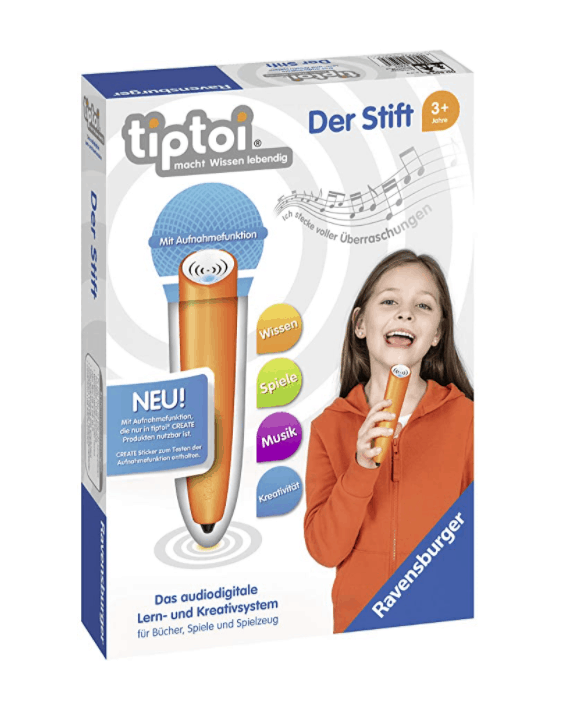
Wenn du deinen tiptoi® Stift verkaufen willst, gibt es ein paar wichtige Dinge zu beachten. Damit der Verkauf reibungslos verläuft, solltest du den Stift zunächst auf die Werkseinstellungen zurücksetzen. Das Löschen aller Daten und das Formatieren des Stiftes sorgen dafür, dass keine persönlichen Dateien mehr vorhanden sind. Achte darauf, dass du dies am besten unter einem Windows-Betriebssystem durchführst.
Denke daran, auch die äußere Hülle des tiptoi® Stiftes zu reinigen, damit er in bestmöglichem Zustand ist. Käufer schätzen es, wenn der Stift sauber und voll funktionsfähig ist. Dokumentiere und übertrage alle wichtigen Informationen und Funktionen des Stiftes, um möglichen Käufern Vertrauen zu geben.
Achte darauf, den Artikel korrekt zu beschreiben und auf alle Funktionen und den Zustand einzugehen. Dies hilft, Missverständnisse zu vermeiden und sorgt für zufriedene Käufer.
Key Takeaways
- Setze den tiptoi® Stift auf Werkseinstellungen zurück und reinige ihn.
- Beschreibe den Zustand und die Funktionen des Stiftes genau.
- Nutze Plattformen wie ZOXS.de für einen unkomplizierten Verkaufsprozess.
Vorbereitung des tiptoi® Stifts für den Verkauf
Beim Verkauf deines tiptoi® Stifts ist es wichtig, die Funktionsfähigkeit zu prüfen, den äußeren Zustand zu beurteilen und die Software zu aktualisieren, um einen reibungslosen Ablauf für den nächsten Benutzer zu gewährleisten.
Überprüfung der Funktionsfähigkeit
Stelle sicher, dass der tiptoi® Stift ordnungsgemäß funktioniert. Teste verschiedene Bücher und Spiele, um sicherzugehen, dass der Stift reagiert und die Aufnahmefunktion korrekt arbeitet. Prüfe den Zustand der Batterien oder des Akkus. Verwende ggfs. neue Batterien, um die Leistung des Stifts zu maximieren.
Nutze den tiptoi® Manager, um veraltete Audiodateien oder Firmware zu aktualisieren. Dies stellt sicher, dass der Stift auf dem neuesten Stand ist und keine Fehlfunktionen aufweist. Überprüfe alle Funktionen gründlich, um sicherzugehen, dass alles reibungslos funktioniert.
Ästhetischer Zustand und Zubehör
Reinige den tiptoi® Stift gründlich, entferne Schmutz und Fingerabdrücke. Achte darauf, dass keine sichtbaren Schäden oder Kratzer vorhanden sind. Wenn der Stift zur 3. Generation oder 4. Generation gehört, prüfe die Seriennummer und versichere dich, dass sie lesbar ist.
Sämtliches Zubehör, wie die Ladestation, sollte funktionsfähig und sauber sein. Stelle sicher, dass die originalen Anleitungen und Verpackungen enthalten sind, da dies den Wiederverkaufswert erhöht. Listen der Käufer genau auf, was im Lieferumfang enthalten ist.
Aktualisierung der Software
Verbinde den tiptoi® Stift mit deinem Computer und öffne den tiptoi® Manager. Lade die neueste Version des Managers herunter (Version 5.2 wird empfohlen) und stelle sicher, dass alle Updates installiert sind. Dies umfasst sowohl Audiodateien als auch die Firmware des Stifts.
Durch eine vollständige Software-Aktualisierung wird die Kompatibilität mit den neuesten Büchern und Spielen gewährleistet. Dies hilft, spätere Probleme für den Käufer zu vermeiden und sorgt für eine einfache Nutzung.
Verkaufsprozess und rechtliche Aspekte
Beim Verkauf eines tiptoi Stifts sind mehrere Schritte zu beachten, darunter die Preisfindung, Datenschutz und sichere Zahlungsabwicklung. Jeder dieser Schritte spielt eine wichtige Rolle für einen erfolgreichen und rechtssicheren Verkauf.
Preisfindung und Angebotserstellung
Um den richtigen Preis für Ihren tiptoi Stift festzulegen, sollten Sie sich den aktuellen Marktwert ansehen. Suchen Sie nach ähnlichen Angeboten auf Plattformen wie eBay oder Amazon. Vergleichen Sie die Preise und berücksichtigen Sie den Zustand Ihres Stifts.
Wenn der Stift gut erhalten ist oder Zubehör dabei ist, können Sie einen höheren Preis verlangen. Achten Sie darauf, dass Ihr Angebot klar und präzise ist. Listen Sie alle wichtigen Details auf, wie Modell, Zustand und eventuelle Mängel.
Ein realistischer Preis zieht mehr Käufer an und erspart Ihnen lange Verhandlungen. Ein schlecht kalkulierter Preis kann dagegen den Verkaufsprozess erschweren oder unnötig verlängern.
Datenschutz und persönliche Daten
Beim Verkauf eines tiptoi Stifts müssen Sie sicherstellen, dass keine persönlichen Daten übertragen werden. Überprüfen Sie den Stift auf gespeicherte Daten und löschen Sie diese.
Wenn der Stift beispielsweise über eine App konfiguriert wurde, stellen Sie sicher, dass alle persönlichen Einstellungen entfernt sind. Sicherheitsmaßnahmen sind unerlässlich, um Ihre Privatsphäre zu schützen und den neuen Besitzer vor möglichen Datenproblemen zu bewahren.
Verwenden Sie nur vertrauenswürdige Plattformen für den Verkauf, da diese oft zusätzliche Sicherheitsmaßnahmen bieten. Achten Sie darauf, keine sensiblen Informationen wie Adressen oder Bankdaten in öffentlich einsehbaren Teilen des Angebots preiszugeben.
Sichere Zahlungsabwicklung
Um die Zahlung sicher abzuwickeln, sollten Sie sichere Zahlungsmethoden verwenden. Plattformen wie PayPal bieten Käuferschutz und sind in der Regel sicherer als direkte Banküberweisungen.
Geben Sie niemals voreilig den Stift aus der Hand, bevor die Zahlung bestätigt wurde. Stellen Sie sicher, dass Sie eine klare Kommunikation mit dem Käufer haben und alle Zahlungsdetails im Voraus klären.
Überprüfen Sie die Zahlungsbestätigung sorgfältig, um Betrug zu vermeiden. Eine sichere Zahlungsmethode minimiert das Risiko finanzieller Verluste und sorgt für einen reibungslosen Verkauf.
Häufig gestellte Fragen
Hier finden Sie Antworten auf einige häufig gestellte Fragen zum Thema Verkauf und Nutzung von gebrauchten Tiptoi Stiften.
Wie kann ich einen gebrauchten Tiptoi Stift installieren?
Um einen gebrauchten Tiptoi Stift zu installieren, laden Sie die entsprechende Software von der Ravensburger Website herunter. Schließen Sie den Stift mit einem USB-Kabel an Ihren Computer an und folgen Sie den Anweisungen der Software.
Welche Schritte sind notwendig, um einen Tiptoi Stift auf Werkseinstellungen zurückzusetzen?
Um Ihren Tiptoi Stift auf die Werkseinstellungen zurückzusetzen, entfernen Sie die Batterien für etwa 10 Sekunden. Setzen Sie sie wieder ein und prüfen Sie, ob der Stift korrekt funktioniert.
Was sollte beim Kauf einer Tiptoi Stift 3. oder 4. Generation beachtet werden?
Beim Kauf einer Tiptoi Stift der 3. oder 4. Generation sollten Sie überprüfen, ob der Stift aufgeladen ist. Achten Sie darauf, dass der USB-Anschluss funktioniert und keine sichtbaren Schäden vorhanden sind.
Können gebrauchte Tiptoi Bücher mit einem anderen Stift verwendet werden?
Ja, gebrauchte Tiptoi Bücher können mit einem anderen Stift verwendet werden. Stellen Sie sicher, dass der Stift die gleiche Generation wie die Bücher unterstützt.
Wie registriere ich einen Tiptoi Stift neu und was benötige ich dazu?
Zur Neuregistrierung eines Tiptoi Stifts benötigen Sie die Tiptoi Software und ein USB-Kabel. Schließen Sie den Stift an Ihren Computer an und folgen Sie den Anweisungen der Software, um den Stift zu registrieren.
Wo finde ich die Seriennummer meines Tiptoi Stifts und wofür benötige ich sie?
Die Seriennummer Ihres Tiptoi Stifts finden Sie auf der Rückseite des Geräts. Diese Nummer ist wichtig für die Registrierung und für den Kundensupport.